> ## Documentation Index
> Fetch the complete documentation index at: https://wb-21fd5541-sdk-testing-latest.mintlify.site/llms.txt
> Use this file to discover all available pages before exploring further.
# PyTorch Lightning
> 組み込みの WandbLogger を使用して、PyTorch Lightning で W&B による実験管理とモデル チェックポイントを行います。
export const ColabLink = ({url}) =>
Colabで試す
;
{/* */}
PyTorch Lightning は、PyTorch コードを整理し、分散トレーニングや 16 ビット精度などの高度な機能を簡単に追加できる軽量なラッパーを提供します。W\&B は、ML 実験をログするための軽量なラッパーを提供します。しかし、この 2 つを自分で組み合わせる必要はありません。W\&B は、[`WandbLogger`](https://lightning.ai/docs/pytorch/stable/api/lightning.pytorch.loggers.wandb.html#module-lightning.pytorch.loggers.wandb) を通じて PyTorch Lightning ライブラリに直接統合されています。
## Lightningと統合する
```python theme={null}
from lightning.pytorch.loggers import WandbLogger
from lightning.pytorch import Trainer
wandb_logger = WandbLogger(log_model="all")
trainer = Trainer(logger=wandb_logger)
```
**wandb.log() の使用:** `WandbLogger` は、Trainer の `global_step` を使って W\&B にログします。コード内で `wandb.log()` を直接追加で呼び出す場合は、`wandb.log()` の `step` 引数は**使用しないでください**。
代わりに、他のメトリクスと同様に Trainer の `global_step` をログしてください。
```python theme={null}
wandb.log({"accuracy":0.99, "trainer/global_step": step})
```
```python theme={null}
import lightning as L
from wandb.integration.lightning.fabric import WandbLogger
wandb_logger = WandbLogger(log_model="all")
fabric = L.Fabric(loggers=[wandb_logger])
fabric.launch()
fabric.log_dict({"important_metric": important_metric})
```
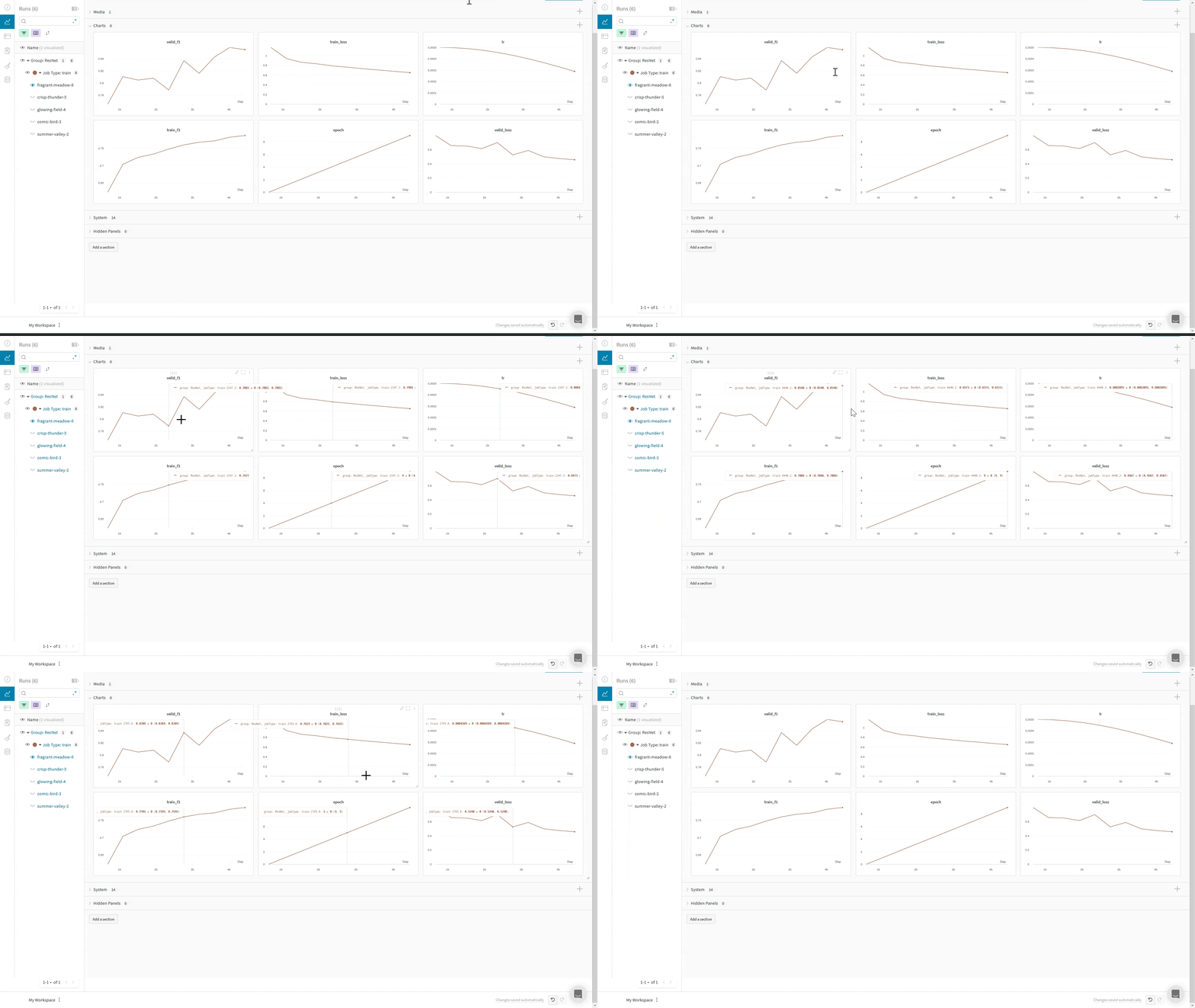 ```
```
```
```
### サインアップしてAPIキーを発行する
APIキーを使うと、お使いのマシンをW\&Bに対して認証できます。APIキーはプロフィールから発行できます。
より手早く行うには、[User Settings](https://wandb.ai/settings) にアクセスしてAPIキーを作成してください。APIキーはすぐにコピーし、パスワードマネージャーなどの安全な場所に保存してください。
1. 右上にあるプロフィールアイコンをクリックします。
2. **User Settings** を選択し、**API Keys** セクションまでスクロールします。
### `wandb` ライブラリをインストールしてログインする
`wandb` ライブラリをローカル環境にインストールしてログインするには、次の手順を実行します。
1. `WANDB_API_KEY` [環境変数](/ja/models/track/environment-variables/)に APIキー を設定します。
```bash theme={null}
export WANDB_API_KEY=
```
2. `wandb` ライブラリをインストールし、ログインします。
```shell theme={null}
pip install wandb
wandb login
```
```bash theme={null}
pip install wandb
```
```python theme={null}
import wandb
wandb.login()
```
```notebook theme={null}
!pip install wandb
import wandb
wandb.login()
```
## PyTorch Lightning の `WandbLogger` を使用する
PyTorch Lightning には、メトリクス、モデルの重み、メディアなどをログするための `WandbLogger` クラスが複数あります。
* [`PyTorch`](https://lightning.ai/docs/pytorch/stable/api/lightning.pytorch.loggers.wandb.html#module-lightning.pytorch.loggers.wandb)
* [`Fabric`](https://lightning.ai/docs/pytorch/stable/api/lightning.pytorch.loggers.wandb.html#module-lightning.pytorch.loggers.wandb)
Lightning と統合するには、`WandbLogger` をインスタンス化して、Lightning の `Trainer` または `Fabric` に渡します。
```python theme={null}
trainer = Trainer(logger=wandb_logger)
```
```python theme={null}
fabric = L.Fabric(loggers=[wandb_logger])
fabric.launch()
fabric.log_dict({
"important_metric": important_metric
})
```
### よく使われるロガー引数
以下は、`WandbLogger` でよく使われるパラメーターの一部です。ロガー引数の詳細については、PyTorch Lightning のドキュメントを参照してください。
* [`PyTorch`](https://lightning.ai/docs/pytorch/stable/api/lightning.pytorch.loggers.wandb.html#module-lightning.pytorch.loggers.wandb)
* [`Fabric`](https://lightning.ai/docs/pytorch/stable/api/lightning.pytorch.loggers.wandb.html#module-lightning.pytorch.loggers.wandb)
| パラメーター | 説明 |
| ----------- | ---------------------------------------------------------------------- |
| `project` | ログ先の wandb プロジェクトを指定します |
| `name` | wandb の run に名前を付けます |
| `log_model` | `log_model="all"` の場合はすべてのモデルをログし、`log_model=True` の場合はトレーニング終了時にログします |
| `save_dir` | データの保存先パス |
## ハイパーパラメーターをログする
```python theme={null}
class LitModule(LightningModule):
def __init__(self, *args, **kwarg):
self.save_hyperparameters()
```
```python theme={null}
wandb_logger.log_hyperparams(
{
"hyperparameter_1": hyperparameter_1,
"hyperparameter_2": hyperparameter_2,
}
)
```
## 追加の設定パラメーターをログする
```python theme={null}
# パラメーターを1つ追加する
wandb_logger.experiment.config["key"] = value
# 複数のパラメーターを追加する
wandb_logger.experiment.config.update({key1: val1, key2: val2})
# wandb モジュールを直接使用する
wandb.config["key"] = value
wandb.config.update()
```
## 勾配、パラメーターのヒストグラム、モデルトポロジーをログする
トレーニング中のモデルの勾配やパラメーターを監視するには、`wandblogger.watch()` にモデルオブジェクトを渡します。詳しくは、PyTorch Lightning の `WandbLogger` ドキュメントを参照してください
## メトリクスをログする
`WandbLogger` を使用している場合は、`LightningModule` の `training_step` や `validation_step` メソッド内で `self.log('my_metric_name', metric_vale)` を呼び出すことで、メトリクスを W\&B にログできます。
以下のコードスニペットは、メトリクスと `LightningModule` のハイパーパラメーターをログするように `LightningModule` を定義する方法を示しています。この例では、メトリクスの計算に [`torchmetrics`](https://github.com/Lightning-AI/torchmetrics) ライブラリを使用します。
```python theme={null}
import torch
from torch.nn import Linear, CrossEntropyLoss, functional as F
from torch.optim import Adam
from torchmetrics.functional import accuracy
from lightning.pytorch import LightningModule
class My_LitModule(LightningModule):
def __init__(self, n_classes=10, n_layer_1=128, n_layer_2=256, lr=1e-3):
"""モデルのパラメーターを定義するメソッド"""
super().__init__()
# mnist images は (1, 28, 28)(チャネル、幅、高さ)です
self.layer_1 = Linear(28 * 28, n_layer_1)
self.layer_2 = Linear(n_layer_1, n_layer_2)
self.layer_3 = Linear(n_layer_2, n_classes)
self.loss = CrossEntropyLoss()
self.lr = lr
# ハイパーパラメーターを self.hparams に保存します(W&B によって自動的にログされます)
self.save_hyperparameters()
def forward(self, x):
"""推論の input -> output に使用するメソッド"""
# (b, 1, 28, 28) -> (b, 1*28*28)
batch_size, channels, width, height = x.size()
x = x.view(batch_size, -1)
# 3 x (linear + relu) を実行します
x = F.relu(self.layer_1(x))
x = F.relu(self.layer_2(x))
x = self.layer_3(x)
return x
def training_step(self, batch, batch_idx):
"""単一バッチから損失を返す必要があります"""
_, loss, acc = self._get_preds_loss_accuracy(batch)
# 損失とメトリクスをログします
self.log("train_loss", loss)
self.log("train_accuracy", acc)
return loss
def validation_step(self, batch, batch_idx):
"""メトリクスのログに使用します"""
preds, loss, acc = self._get_preds_loss_accuracy(batch)
# 損失とメトリクスをログします
self.log("val_loss", loss)
self.log("val_accuracy", acc)
return preds
def configure_optimizers(self):
"""モデルオプティマイザーを定義します"""
return Adam(self.parameters(), lr=self.lr)
def _get_preds_loss_accuracy(self, batch):
"""train/valid/test の各ステップが似ているための補助関数"""
x, y = batch
logits = self(x)
preds = torch.argmax(logits, dim=1)
loss = self.loss(logits, y)
acc = accuracy(preds, y)
return preds, loss, acc
```
```python theme={null}
import lightning as L
import torch
import torchvision as tv
from wandb.integration.lightning.fabric import WandbLogger
import wandb
fabric = L.Fabric(loggers=[wandb_logger])
fabric.launch()
model = tv.models.resnet18()
optimizer = torch.optim.SGD(model.parameters(), lr=lr)
model, optimizer = fabric.setup(model, optimizer)
train_dataloader = fabric.setup_dataloaders(
torch.utils.data.DataLoader(train_dataset, batch_size=batch_size)
)
model.train()
for epoch in range(num_epochs):
for batch in train_dataloader:
optimizer.zero_grad()
loss = model(batch)
loss.backward()
optimizer.step()
fabric.log_dict({"loss": loss})
```
```
```
## メトリクスの最小値/最大値をログする
wandb の [`define_metric`](/ja/models/ref/python/experiments/run#define_metric) 関数を使用すると、W\&B summary メトリクスにそのメトリクスの最小値、最大値、平均値、または最良値のどれを表示するかを定義できます。`define`\_`metric` \_ を使用しない場合は、最後にログされた値が summary メトリクスに表示されます。詳細については、`define_metric` の[リファレンスドキュメント](/ja/models/ref/python/experiments/run#define_metric)と[ガイド](/ja/models/track/log/customize-logging-axes/)を参照してください。
W\&B summary メトリクスで検証 accuracy の最大値をトラッキングするには、トレーニングの開始時に `wandb.define_metric()` を一度だけ call します。
```python theme={null}
class My_LitModule(LightningModule):
...
def validation_step(self, batch, batch_idx):
if trainer.global_step == 0:
wandb.define_metric("val_accuracy", summary="max")
preds, loss, acc = self._get_preds_loss_accuracy(batch)
# 損失とメトリクスをログする
self.log("val_loss", loss)
self.log("val_accuracy", acc)
return preds
```
```python theme={null}
wandb.define_metric("val_accuracy", summary="max")
fabric = L.Fabric(loggers=[wandb_logger])
fabric.launch()
fabric.log_dict({"val_accuracy": val_accuracy})
```
## モデルのチェックポイントを保存する
モデル チェックポイントを W\&B [Artifacts](/ja/models/artifacts/) として保存するには、
Lightning の [`ModelCheckpoint`](https://lightning.ai/docs/pytorch/stable/api/lightning.pytorch.callbacks.ModelCheckpoint.html) コールバックを使用し、`WandbLogger` で `log_model` 引数を設定します。
```python theme={null}
trainer = Trainer(logger=wandb_logger, callbacks=[checkpoint_callback])
```
```python theme={null}
fabric = L.Fabric(loggers=[wandb_logger], callbacks=[checkpoint_callback])
```
*latest* と *best* のエイリアスは自動的に設定されるため、W\&B [Artifact](/ja/models/artifacts/) からモデル チェックポイントを簡単に取得できます。
```python theme={null}
# 参照は Artifacts パネルで取得できます
# "VERSION" には、バージョン(例: "v2")またはエイリアス("latest" または "best")を指定できます
checkpoint_reference = "USER/PROJECT/MODEL-RUN_ID:VERSION"
```
```python theme={null}
# チェックポイントをローカルにダウンロードします(未キャッシュの場合)
wandb_logger.download_artifact(checkpoint_reference, artifact_type="model")
```
```python theme={null}
# チェックポイントをローカルにダウンロードします(未キャッシュの場合)
run = wandb.init(project="MNIST")
artifact = run.use_artifact(checkpoint_reference, type="model")
artifact_dir = artifact.download()
```
```python theme={null}
# チェックポイントを読み込みます
model = LitModule.load_from_checkpoint(Path(artifact_dir) / "model.ckpt")
```
```python theme={null}
# 生のチェックポイントを取得します
full_checkpoint = fabric.load(Path(artifact_dir) / "model.ckpt")
model.load_state_dict(full_checkpoint["model"])
optimizer.load_state_dict(full_checkpoint["optimizer"])
```
ログしたモデル チェックポイントは [W\&B Artifacts](/ja/models/artifacts/) UI から確認でき、モデルの完全なリネージ情報も含まれます (UI でのモデル チェックポイントの例は [こちら](https://wandb.ai/wandb/arttest/artifacts/model/iv3_trained/5334ab69740f9dda4fed/lineage?_gl=1*yyql5q*_ga*MTQxOTYyNzExOS4xNjg0NDYyNzk1*_ga_JH1SJHJQXJ*MTY5MjMwNzI2Mi4yNjkuMS4xNjkyMzA5NjM2LjM3LjAuMA..) を参照してください) 。
ベストなモデル チェックポイントをブックマークしてチーム全体で一元管理するには、[W\&B Model Registry](/ja/models) にリンクできます。
ここでは、ベストなモデルをタスク別に整理し、モデルのライフサイクルを管理し、ML ライフサイクル全体を通じて容易にトラッキングや監査を行い、webhook やジョブで下流のアクションを[自動化](/ja/models/automations/)できます。
## 画像、テキストなどをログする
`WandbLogger` には、メディアをログするための `log_image`、`log_text`、`log_table` メソッドがあります。
`wandb.log()` または `trainer.logger.experiment.log()` を直接呼び出して、オーディオ、分子、ポイントクラウド、3D オブジェクトなど、ほかのメディアタイプをログすることもできます。
```python theme={null}
# tensors、numpy 配列、または PIL 画像を使用
wandb_logger.log_image(key="samples", images=[img1, img2])
# キャプションを追加
wandb_logger.log_image(key="samples", images=[img1, img2], caption=["tree", "person"])
# ファイルパスを使用
wandb_logger.log_image(key="samples", images=["img_1.jpg", "img_2.jpg"])
# trainer で .log を使用
trainer.logger.experiment.log(
{"samples": [wandb.Image(img, caption=caption) for (img, caption) in my_images]},
step=current_trainer_global_step,
)
```
```python theme={null}
# data はリストのリストである必要があります
columns = ["input", "label", "prediction"]
my_data = [["cheese", "english", "english"], ["fromage", "french", "spanish"]]
# columns と data を使用
wandb_logger.log_text(key="my_samples", columns=columns, data=my_data)
# pandas DataFrame を使用
wandb_logger.log_text(key="my_samples", dataframe=my_dataframe)
```
```python theme={null}
# テキストのキャプション、画像、オーディオを含む W&B Table をログします
columns = ["caption", "image", "sound"]
# data はリストのリストである必要があります
my_data = [
["cheese", wandb.Image(img_1), wandb.Audio(snd_1)],
["wine", wandb.Image(img_2), wandb.Audio(snd_2)],
]
# Table をログします
wandb_logger.log_table(key="my_samples", columns=columns, data=data)
```
Lightning のコールバックシステムを使用すると、`WandbLogger` を介して W\&B にいつログするかを制御できます。この例では、検証画像と予測のサンプルをログします。
```python theme={null}
import torch
import wandb
import lightning.pytorch as pl
from lightning.pytorch.loggers import WandbLogger
# または
# from wandb.integration.lightning.fabric import WandbLogger
class LogPredictionSamplesCallback(Callback):
def on_validation_batch_end(
self, trainer, pl_module, outputs, batch, batch_idx, dataloader_idx
):
"""検証バッチ終了時に呼び出されます。"""
# `outputs` は `LightningModule.validation_step` から渡されます
# この場合、モデルの予測結果に対応します
# 最初のバッチからサンプル画像の予測結果を20件ログします
if batch_idx == 0:
n = 20
x, y = batch
images = [img for img in x[:n]]
captions = [
f"Ground Truth: {y_i} - Prediction: {y_pred}"
for y_i, y_pred in zip(y[:n], outputs[:n])
]
# オプション1: `WandbLogger.log_image` を使って画像をログする
wandb_logger.log_image(key="sample_images", images=images, caption=captions)
# オプション2: 画像と予測結果を W&B Table としてログする
columns = ["image", "ground truth", "prediction"]
data = [
[wandb.Image(x_i), y_i, y_pred] or x_i,
y_i,
y_pred in list(zip(x[:n], y[:n], outputs[:n])),
]
wandb_logger.log_table(key="sample_table", columns=columns, data=data)
trainer = pl.Trainer(callbacks=[LogPredictionSamplesCallback()])
```
## Lightning と W\&B で複数の GPU を使用する
PyTorch Lightning は、DDP インターフェースを通じてマルチ GPU をサポートしています。ただし、PyTorch Lightning の設計上、各 GPU をどのようにインスタンス化するかに注意が必要です。
Lightning では、トレーニングループ内の各 GPU (または ランク) を、同じ初期条件でまったく同じようにインスタンス化することが前提となっています。一方で、`wandb.run` オブジェクトにアクセスできるのは ランク 0 のプロセスだけで、0 以外の ランク のプロセスでは `wandb.run = None` になります。これにより、0 以外のプロセスが失敗する可能性があります。このような状況では、ランク 0 のプロセスは、すでにクラッシュした 0 以外の ランク のプロセスが合流するのを待ち続けるため、**デッドロック** に陥るおそれがあります。
そのため、トレーニングコードの設定方法には注意してください。推奨されるのは、コードを `wandb.run` オブジェクトに依存しないようにすることです。
```python theme={null}
class MNISTClassifier(pl.LightningModule):
def __init__(self):
super(MNISTClassifier, self).__init__()
self.model = nn.Sequential(
nn.Flatten(),
nn.Linear(28 * 28, 128),
nn.ReLU(),
nn.Linear(128, 10),
)
self.loss = nn.CrossEntropyLoss()
def forward(self, x):
return self.model(x)
def training_step(self, batch, batch_idx):
x, y = batch
y_hat = self.forward(x)
loss = self.loss(y_hat, y)
self.log("train/loss", loss)
return {"train_loss": loss}
def validation_step(self, batch, batch_idx):
x, y = batch
y_hat = self.forward(x)
loss = self.loss(y_hat, y)
self.log("val/loss", loss)
return {"val_loss": loss}
def configure_optimizers(self):
return torch.optim.Adam(self.parameters(), lr=0.001)
def main():
# すべての乱数シードを同じ値に設定する。
# これは分散トレーニング環境において重要である。
# 各 ランク はそれぞれ独自の初期重みセットを持つ。
# 一致しない場合、勾配も一致しなくなり、
# トレーニングが収束しない可能性がある。
pl.seed_everything(1)
train_loader = DataLoader(train_dataset, batch_size=64, shuffle=True, num_workers=4)
val_loader = DataLoader(val_dataset, batch_size=64, shuffle=False, num_workers=4)
model = MNISTClassifier()
wandb_logger = WandbLogger(project="")
callbacks = [
ModelCheckpoint(
dirpath="checkpoints",
every_n_train_steps=100,
),
]
trainer = pl.Trainer(
max_epochs=3, gpus=2, logger=wandb_logger, strategy="ddp", callbacks=callbacks
)
trainer.fit(model, train_loader, val_loader)
```
## 例
[Colab ノートブック付きの動画チュートリアル](https://wandb.me/lit-colab)に沿って進めることができます。
## よくある質問
### W\&B は Lightning とどのように統合されていますか?
主要なインテグレーションは [Lightning `loggers` API](https://lightning.ai/docs/pytorch/stable/extensions/logging.html) に基づいており、そのおかげでロギングコードの大部分をフレームワーク非依存の形で記述できます。`Logger` は [Lightning `Trainer`](https://lightning.ai/docs/pytorch/stable/common/trainer.html) に渡され、この API の充実した [hook-and-callback system](https://lightning.ai/docs/pytorch/stable/extensions/callbacks.html) によってトリガーされます。これにより、研究用コードをエンジニアリングやロギングのコードから明確に分離できます。
### 追加のコードを書かなくても、インテグレーションは何をログしますか?
モデル チェックポイントは W\&B に保存され、そこで確認したり、今後の run で使用するためにダウンロードしたりできます。さらに、GPU 使用率やネットワーク I/O などの[システム メトリクス](/ja/models/ref/python/experiments/system-metrics)、ハードウェアや OS などの環境情報、[コードの状態](/ja/models/app/features/panels/code/) (git commit や diff patch、ノートブックの内容、セッション履歴を含む) 、および標準出力に出力された内容も取得します。
### トレーニング設定で `wandb.run` を使用する必要がある場合はどうすればよいですか?
アクセスする必要がある変数のスコープは、自分で広げる必要があります。つまり、すべてのプロセスで初期条件が同じになるようにしてください。
```python theme={null}
if os.environ.get("LOCAL_RANK", None) is None:
os.environ["WANDB_DIR"] = wandb.run.dir
```
その場合は、`os.environ["WANDB_DIR"]` を使用してモデル チェックポイントのディレクトリを設定できます。これにより、ランクが 0 以外の任意のプロセスから `wandb.run.dir` にアクセスできます。