> ## Documentation Index
> Fetch the complete documentation index at: https://wb-21fd5541-sdk-testing-latest.mintlify.site/llms.txt
> Use this file to discover all available pages before exploring further.

> W&B Artifacts에 TTL(수명) 정책을 설정하여 자동 삭제를 예약하고 저장소 사용량을 관리합니다.

# 아티팩트 데이터 보존 관리

export const ColabLink = ({url}) => <a href={url} target="_blank" rel="noopener noreferrer" className="colab-link">
    <svg width="20" height="20" viewBox="0 0 24 24" fill="currentColor" xmlns="http://www.w3.org/2000/svg">
      <path d="M14.25.18l.9.2.73.26.59.3.45.32.34.34.25.34.16.33.1.3.04.26.02.2-.01.13V8.5l-.05.63-.13.55-.21.46-.26.38-.3.31-.33.25-.35.19-.35.14-.33.1-.3.07-.26.04-.21.02H8.77l-.69.05-.59.14-.5.22-.41.27-.33.32-.27.35-.2.36-.15.37-.1.35-.07.32-.04.27-.02.21v3.06H3.17l-.21-.03-.28-.07-.32-.12-.35-.18-.36-.26-.36-.36-.35-.46-.32-.59-.28-.73-.21-.88-.14-1.05-.05-1.23.06-1.22.16-1.04.24-.87.32-.71.36-.57.4-.44.42-.33.42-.24.4-.16.36-.1.32-.05.24-.01h.16l.06.01h8.16v-.83H6.18l-.01-2.75-.02-.37.05-.34.11-.31.17-.28.25-.26.31-.23.38-.2.44-.18.51-.15.58-.12.64-.1.71-.06.77-.04.84-.02 1.27.05zm-6.3 1.98l-.23.33-.08.41.08.41.23.34.33.22.41.09.41-.09.33-.22.23-.34.08-.41-.08-.41-.23-.33-.33-.22-.41-.09-.41.09zm13.09 3.95l.28.06.32.12.35.18.36.27.36.35.35.47.32.59.28.73.21.88.14 1.04.05 1.23-.06 1.23-.16 1.04-.24.86-.32.71-.36.57-.4.45-.42.33-.42.24-.4.16-.36.09-.32.05-.24.02-.16-.01h-8.22v.82h5.84l.01 2.76.02.36-.05.34-.11.31-.17.29-.25.25-.31.24-.38.2-.44.17-.51.15-.58.13-.64.09-.71.07-.77.04-.84.01-1.27-.04-1.07-.14-.9-.2-.73-.25-.59-.3-.45-.33-.34-.34-.25-.34-.16-.33-.1-.3-.04-.25-.02-.2.01-.13v-5.34l.05-.64.13-.54.21-.46.26-.38.3-.32.33-.24.35-.2.35-.14.33-.1.3-.06.26-.04.21-.02.13-.01h5.84l.69-.05.59-.14.5-.21.41-.28.33-.32.27-.35.2-.36.15-.36.1-.35.07-.32.04-.28.02-.21V6.07h2.09l.14.01.21.03zm-6.47 14.25l-.23.33-.08.41.08.41.23.33.33.23.41.08.41-.08.33-.23.23-.33.08-.41-.08-.41-.23-.33-.33-.23-.41-.08-.41.08z" />
    </svg>
    Colab에서 사용해 보기
  </a>;

<ColabLink url="https://colab.research.google.com/github/wandb/examples/blob/kas-artifacts-ttl-colab/colabs/wandb-artifacts/WandB_Artifacts_Time_to_live_TTL_Walkthrough.ipynb" />

W\&B 아티팩트 TTL(Time-to-Live) 정책을 사용해 W\&B에서 아티팩트가 삭제되는 시점을 예약할 수 있습니다. 아티팩트를 삭제하면 W\&B는 해당 아티팩트를 *soft-delete*로 표시합니다. 즉, 아티팩트는 삭제 대상으로 표시되지만 파일은 저장소에서 즉시 삭제되지 않습니다. W\&B에서 아티팩트를 삭제하는 방식에 대한 자세한 내용은 [Delete artifacts](./delete-artifacts) 페이지를 참조하세요.

W\&B App에서 Artifacts TTL을 사용해 데이터 보존을 관리하는 방법을 알아보려면 [Managing data retention with Artifacts TTL](https://www.youtube.com/watch?v=hQ9J6BoVmnc) 비디오 튜토리얼을 시청하세요.

<Note>
  W\&B는 Registry에 연결된 아티팩트에 대해서는 TTL 정책 설정 옵션을 비활성화합니다. 이는 프로덕션 워크플로에서 사용되는 연결된 아티팩트가 실수로 만료되지 않도록 하기 위한 조치입니다.
</Note>

<Note>
  * 팀 관리자만 [team's settings](/ko/platform/app/settings-page/teams)을 확인하고, (1) TTL 정책을 설정하거나 편집할 수 있는 사용자를 지정하거나 (2) 팀 기본 TTL을 설정하는 등의 팀 수준 TTL 설정에 액세스할 수 있습니다.
  * W\&B App UI의 아티팩트 세부 정보에서 TTL 정책을 설정하거나 편집하는 옵션이 보이지 않거나, 프로그래밍 방식으로 TTL을 설정해도 아티팩트의 TTL 속성이 변경되지 않는다면, 팀 관리자가 해당 권한을 부여하지 않은 것입니다.
</Note>

<div id="auto-generated-artifacts">
  ## 자동 생성된 Artifacts
</div>

TTL 정책은 사용자가 생성한 artifact에만 사용할 수 있습니다. W\&B에서 자동 생성한 Artifact에는 TTL 정책을 설정할 수 없습니다.

다음 Artifact 유형은 자동 생성된 Artifact임을 나타냅니다:

* `run_table`
* `code`
* `job`
* `wandb-*`로 시작하는 모든 Artifact 유형

[W\&B 플랫폼](/ko/models/artifacts/explore-and-traverse-an-artifact-graph/)에서 또는 프로그래밍 방식으로 Artifact의 유형을 확인할 수 있습니다:

```python theme={null}
import wandb

with wandb.init(project="<my-project-name>") as run:
    artifact = run.use_artifact(artifact_or_name="<my-artifact-name>")
    print(artifact.type)
```

`<>`로 묶인 값을 자신의 값으로 바꾸세요.

<div id="define-who-can-edit-and-set-ttl-policies">
  ## TTL 정책을 설정하고 편집할 수 있는 사용자 지정
</div>

팀 내에서 누가 TTL 정책을 설정하고 편집할 수 있는지 지정합니다. TTL 권한을 팀 관리자에게만 부여하거나, 팀 관리자와 팀 구성원 모두에게 부여할 수 있습니다.

<Note>
  누가 TTL 정책을 설정하거나 편집할 수 있는지 지정할 수 있는 사용자는 팀 관리자뿐입니다.
</Note>

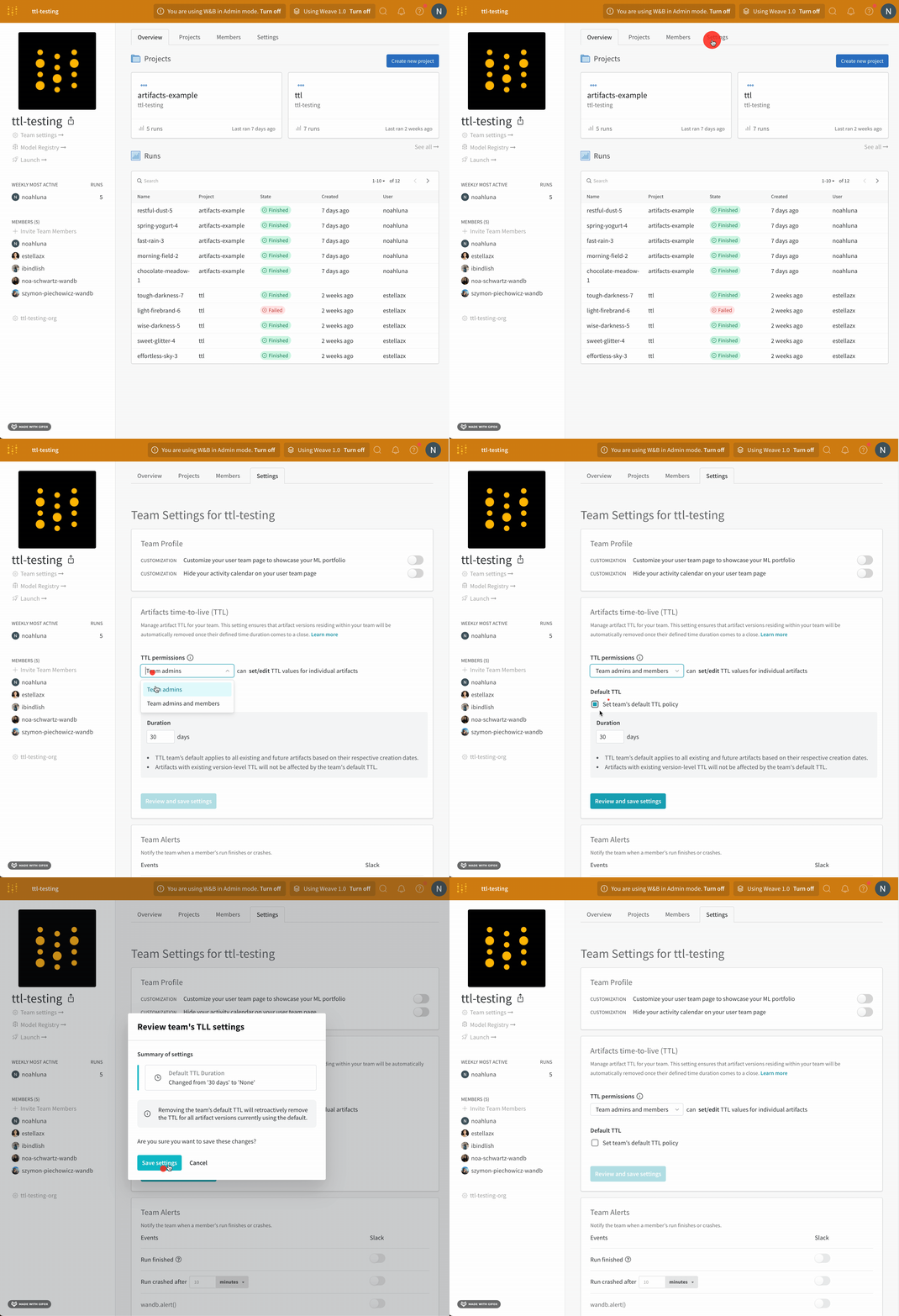
1. 팀의 프로필 페이지로 이동합니다.
2. **Settings** 탭을 선택합니다.
3. **Artifacts time-to-live (TTL) section**으로 이동합니다.
4. **TTL permissions dropdown**에서 TTL 정책을 설정하고 편집할 사용자를 선택합니다.
5. **Review and save settings**를 클릭합니다.
6. 변경 사항을 확인한 다음 **Save settings**를 선택합니다.
<Frame>
  <img src="https://mintcdn.com/wb-21fd5541-sdk-testing-latest/VXcq5xVRfdCSVRpI/images/artifacts/define_who_sets_ttl.gif?s=6c705376b6c658663869d988c032a0b9" alt="TTL 권한 설정" width="2318" height="2262" data-path="images/artifacts/define_who_sets_ttl.gif" />
</Frame>

<div id="create-a-ttl-policy">
  ## TTL 정책 만들기
</div>

아티팩트를 만들 때 TTL 정책을 설정하거나, 아티팩트를 만든 후 나중에 설정할 수 있습니다.

아래의 모든 코드 스니펫에서는 코드 스니펫을 사용하기 위해 `<>`로 감싼 내용을 사용자 정보로 바꾸세요.

<div id="set-a-ttl-policy-when-you-create-an-artifact">
  ### 아티팩트를 생성할 때 TTL 정책 설정
</div>

아티팩트를 생성할 때 W\&B Python SDK를 사용해 TTL 정책을 정의합니다. TTL 정책은 일반적으로 일 단위로 정의합니다.

<Note>
  아티팩트를 생성할 때 TTL 정책을 정의하는 방식은 일반적으로 [아티팩트를 생성하는 방법](/ko/models/artifacts/construct-an-artifact/)과 유사합니다. 다른 점은 아티팩트의 `ttl` 속성에 time delta를 전달한다는 것입니다.
</Note>

step은 다음과 같습니다.

1. [아티팩트를 생성합니다](/ko/models/artifacts/construct-an-artifact/).
2. 파일, 디렉터리 또는 레퍼런스와 같은 [콘텐츠를 아티팩트에 추가합니다](/ko/models/artifacts/construct-an-artifact/#add-files-to-an-artifact).
3. Python 표준 라이브러리에 포함된 [`datetime.timedelta`](https://docs.python.org/3/library/datetime.html) 데이터 유형을 사용해 TTL 시간 제한을 정의합니다.
4. [아티팩트를 log합니다](/ko/models/artifacts/construct-an-artifact/#3-save-your-artifact-to-the-wb-server).

다음 코드 스니펫은 아티팩트를 생성하고 TTL 정책을 설정하는 방법을 보여줍니다.

```python theme={null}
import wandb
from datetime import timedelta

with wandb.init(project="<my-project-name>", entity="<my-entity>") as run:
    artifact = wandb.Artifact(name="<artifact-name>", type="<type>")
    artifact.add_file("<my_file>")

    artifact.ttl = timedelta(days=30)  # TTL policy 설정
    run.log_artifact(artifact)
```

앞의 코드 스니펫은 아티팩트의 TTL 정책을 30일로 설정합니다. 즉, W\&B는 30일이 지나면 아티팩트를 삭제합니다.

<div id="set-or-edit-a-ttl-policy-after-you-create-an-artifact">
  ### 아티팩트를 생성한 후 TTL 정책 설정 또는 편집
</div>

W\&B App UI 또는 W\&B Python SDK를 사용해 이미 존재하는 아티팩트의 TTL 정책를 정의합니다.

<Note>
  아티팩트의 TTL을 수정해도 아티팩트가 만료되기까지의 시간은 여전히 아티팩트의 `createdAt` Timestamp를 기준으로 계산됩니다.
</Note>

<Tabs>
  <Tab title="Python SDK">
    1. [아티팩트를 가져옵니다](/ko/models/artifacts/download-and-use-an-artifact/).
    2. 아티팩트의 `ttl` 속성에 시간 차이를 전달합니다.
    3. [`save`](/ko/models/ref/python/experiments/run#save) 방법로 아티팩트를 업데이트합니다.

    다음 코드 스니펫은 아티팩트에 TTL 정책를 설정하는 방법을 보여줍니다:

    ```python theme={null}
    import wandb
    from datetime import timedelta

    artifact = run.use_artifact("<my-entity/my-project/my-artifact:alias>")
    artifact.ttl = timedelta(days=365 * 2)  # 2년 후 삭제
    artifact.save()
    ```

    위 코드 예제는 TTL 정책를 2년으로 설정합니다.
  </Tab>

  <Tab title="W&B App">
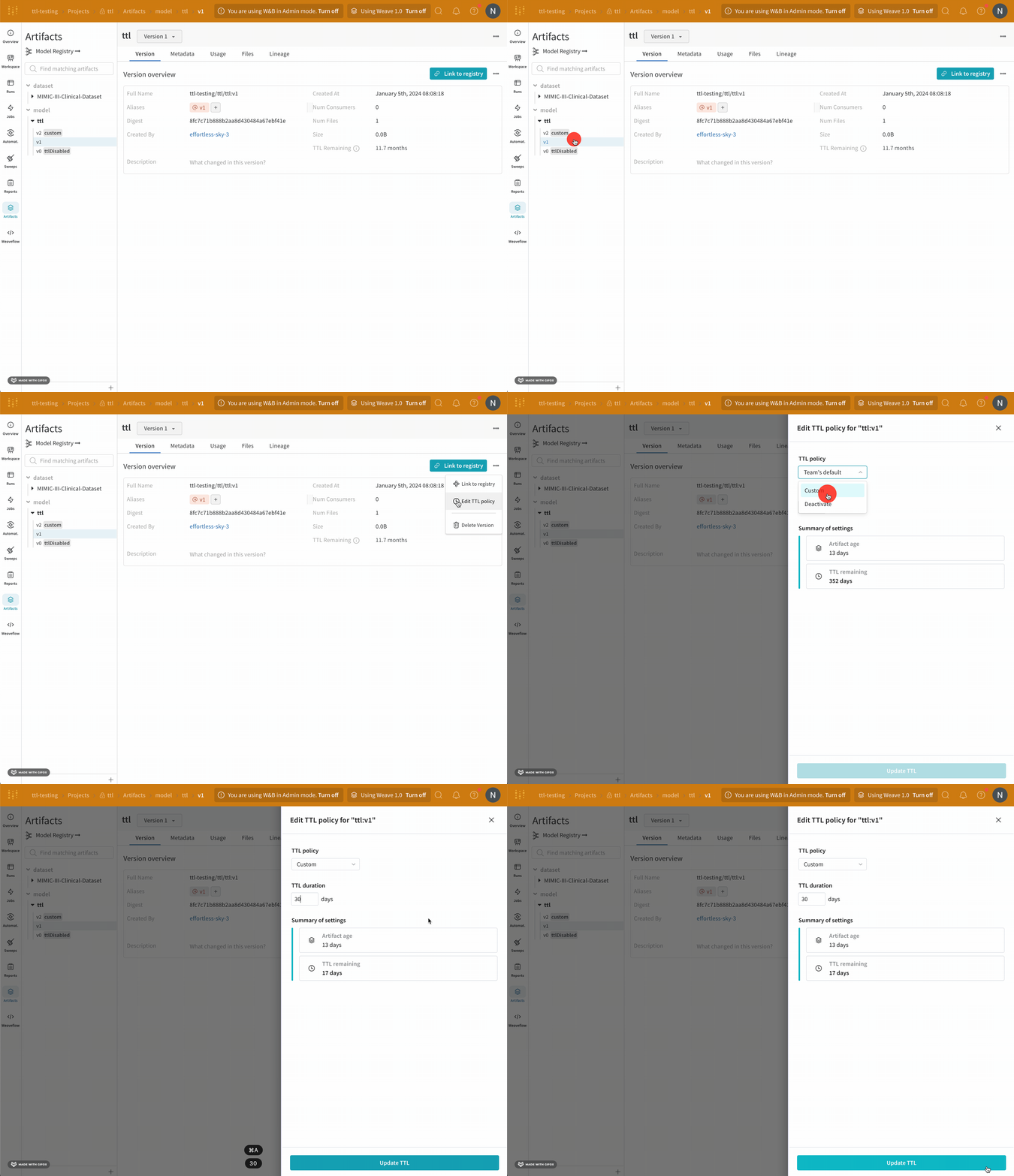
    1. W\&B App UI에서 W\&B 프로젝트로 이동합니다.
    2. project sidebar에서 아티팩트 아이콘을 선택합니다.
    3. 아티팩트 목록에서 해당 아티팩트 유형을 펼칩니다.
    4. TTL 정책를 편집할 아티팩트 버전을 선택합니다.
    5. **Version** 탭을 클릭합니다.
    6. 드롭다운에서 **Edit TTL policy**를 선택합니다.
    7. 표시되는 모달에서 TTL 정책 드롭다운의 **Custom**을 선택합니다.
    8. **TTL duration** 필드에서 TTL 정책를 일(day) 단위로 설정합니다.
    9. 변경 사항을 저장하려면 **Update TTL** 버튼을 선택합니다.
    <Frame>
      <img src="https://mintcdn.com/wb-21fd5541-sdk-testing-latest/VXcq5xVRfdCSVRpI/images/artifacts/edit_ttl_ui.gif?s=81ccbe1c5e9f6850af3624df73edb045" alt="TTL 정책 편집" width="2678" height="2072" data-path="images/artifacts/edit_ttl_ui.gif" />
    </Frame>
  </Tab>
</Tabs>

<div id="set-default-ttl-policies-for-a-team">
  ### 팀의 기본 TTL 정책 설정
</div>

<Note>
  팀 관리자만 팀의 기본 TTL 정책을 설정할 수 있습니다.
</Note>

팀의 기본 TTL 정책을 설정하세요. 기본 TTL 정책은 각 artifact의 생성일을 기준으로 기존 및 이후에 생성되는 모든 artifact에 적용됩니다. 기존에 버전 수준 TTL 정책이 설정된 Artifacts는 팀의 기본 TTL 정책의 영향을 받지 않습니다.

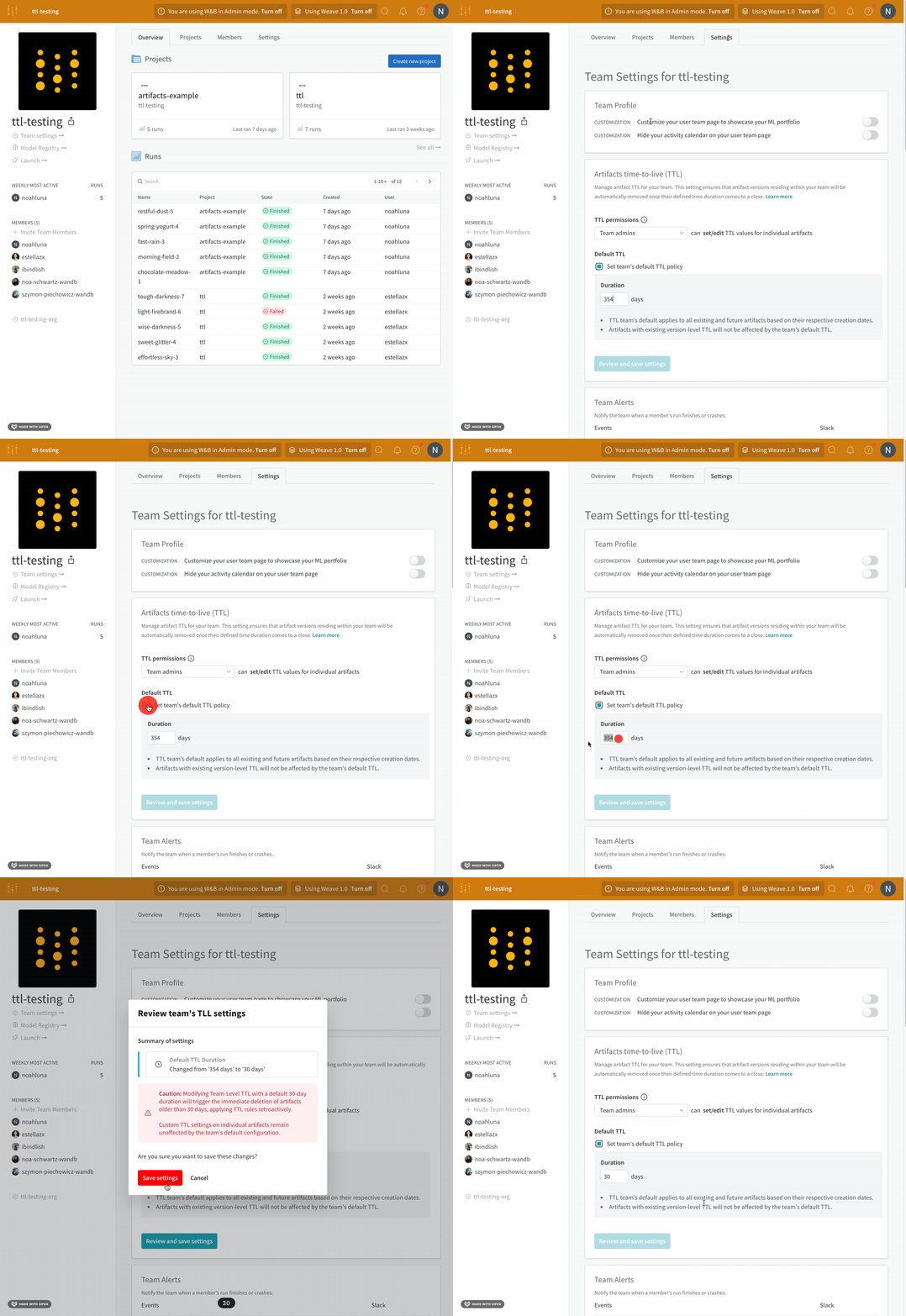
1. 팀의 프로필 페이지로 이동합니다.
2. **Settings** 탭을 선택합니다.
3. **Artifacts time-to-live (TTL) section**으로 이동합니다.
4. **Set team's default TTL policy**를 클릭합니다.
5. **Duration** 필드에서 TTL 정책을 일(day) 단위로 설정합니다.
6. **Review and save settings**를 클릭합니다.
   7/ 변경 사항을 확인한 다음 **Save settings**를 선택합니다.
<Frame>
  <img src="https://mintcdn.com/wb-21fd5541-sdk-testing-latest/VXcq5xVRfdCSVRpI/images/artifacts/set_default_ttl.gif?s=9e469438667eebf7030bbe4d98c1e390" alt="기본 TTL 정책 설정" width="2326" height="2254" data-path="images/artifacts/set_default_ttl.gif" />
</Frame>

<div id="set-a-ttl-policy-outside-of-a-run">
  ### run 외부에서 TTL 정책 설정
</div>

Public API를 사용해 run을 가져오지 않고 아티팩트를 조회한 후 TTL 정책을 설정합니다. TTL 정책은 일반적으로 일(day) 단위로 정의됩니다.

다음 코드 예제에서는 Public API를 사용해 아티팩트를 가져오고 TTL 정책을 설정하는 방법을 보여줍니다.

```python theme={null}
api = wandb.Api()

artifact = api.artifact("entity/project/artifact:alias")

artifact.ttl = timedelta(days=365)  # 1년 후 삭제

artifact.save()
```

<div id="deactivate-a-ttl-policy">
  ## TTL 정책 비활성화
</div>

특정 아티팩트 버전에 설정된 TTL 정책을 비활성화하려면 W\&B Python SDK 또는 W\&B App UI를 사용하세요.

<Tabs>
  <Tab title="Python SDK">
    1. [아티팩트 가져오기](/ko/models/artifacts/download-and-use-an-artifact/).
    2. 아티팩트의 `ttl` 속성을 `None`으로 설정합니다.
    3. [`save`](/ko/models/ref/python/experiments/run#save) 방법로 아티팩트를 업데이트합니다.

    다음 코드 스니펫은 아티팩트의 TTL 정책을 비활성화하는 방법을 보여줍니다.

    ```python theme={null}
    artifact = run.use_artifact("<my-entity/my-project/my-artifact:alias>")
    artifact.ttl = None
    artifact.save()
    ```
  </Tab>

  <Tab title="W&B App">
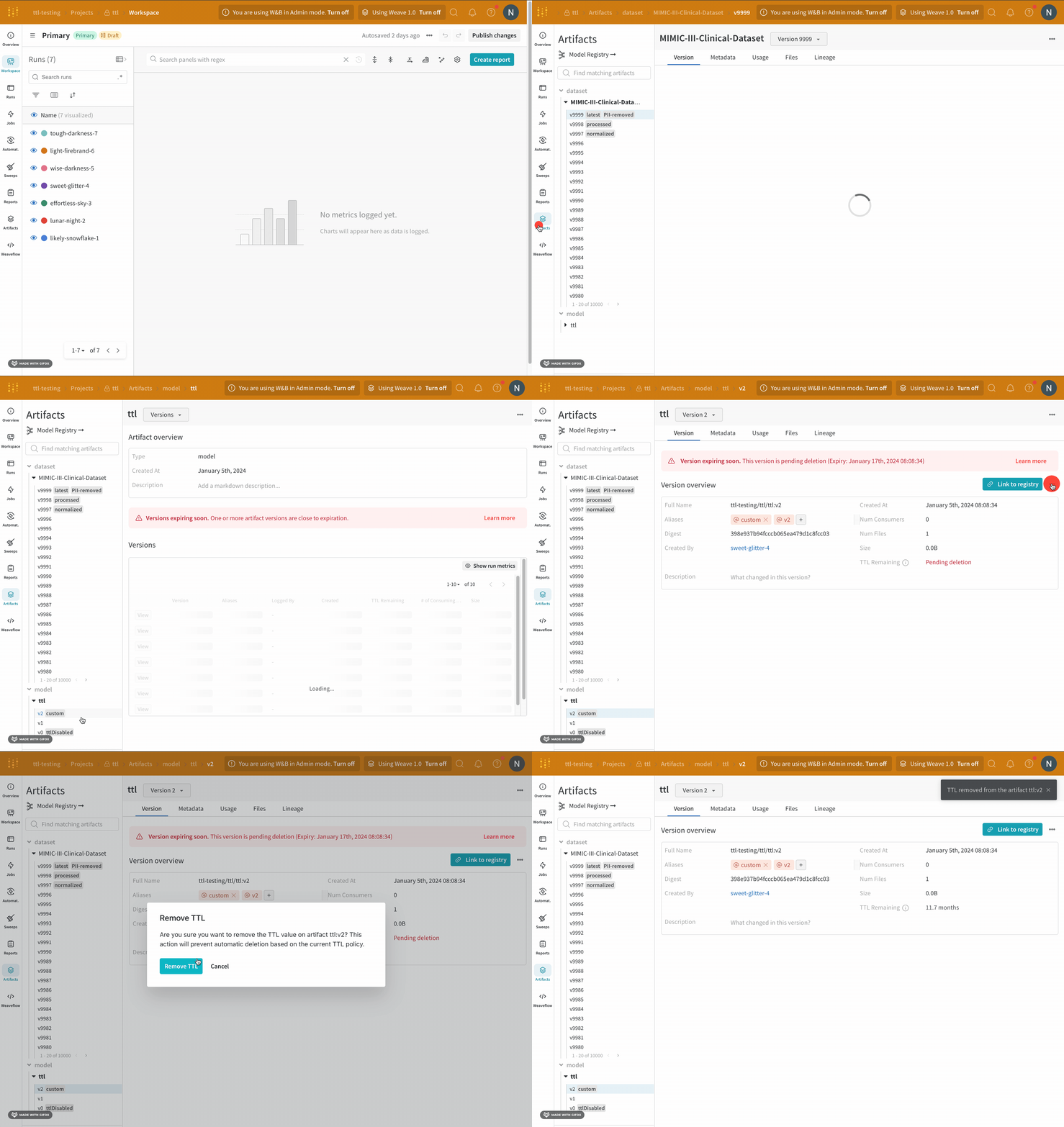
    1. W\&B App UI에서 W\&B 프로젝트로 이동합니다.
    2. 프로젝트 사이드바에서 아티팩트 아이콘을 선택합니다.
    3. 아티팩트 목록에서 원하는 아티팩트 유형을 펼칩니다.
    4. TTL 정책을 편집할 아티팩트 버전을 선택합니다.
    5. Version 탭을 클릭합니다.
    6. **Link to registry** 버튼 옆의 **액션 (<Icon icon="ellipsis" iconType="solid" />)** 메뉴를 클릭합니다.
    7. 드롭다운에서 **Edit TTL policy**를 선택합니다.
    8. 표시되는 모달에서 TTL 정책 드롭다운의 **Deactivate**를 선택합니다.
    9. 변경 사항을 저장하려면 **Update TTL** 버튼을 선택합니다.
    <Frame>
      <img src="https://mintcdn.com/wb-21fd5541-sdk-testing-latest/VXcq5xVRfdCSVRpI/images/artifacts/remove_ttl_polilcy.gif?s=beac8c42452865dba3b30c332bf053ae" alt="TTL 정책 제거" width="2678" height="1892" data-path="images/artifacts/remove_ttl_polilcy.gif" />
    </Frame>
  </Tab>
</Tabs>

<div id="view-ttl-policies">
  ## TTL 정책 보기
</div>

Python SDK 또는 W\&B App UI에서 아티팩트의 TTL 정책을 확인할 수 있습니다.

<Tabs>
  <Tab title="Python SDK">
    print 문을 사용해 아티팩트의 TTL 정책을 확인합니다. 다음 예제는 아티팩트를 조회하고 TTL 정책을 확인하는 방법을 보여줍니다.

    ```python theme={null}
    artifact = run.use_artifact("<my-entity/my-project/my-artifact:alias>")
    print(artifact.ttl)
    ```
  </Tab>

  <Tab title="W&B App">
    W\&B App UI에서 아티팩트의 TTL 정책을 확인합니다.

    1. [W\&B App](https://wandb.ai)으로 이동합니다.
    2. W\&B 프로젝트로 이동합니다.
    3. 프로젝트에서 project sidebar의 Artifacts 탭을 선택합니다.
    4. 컬렉션을 클릭합니다.

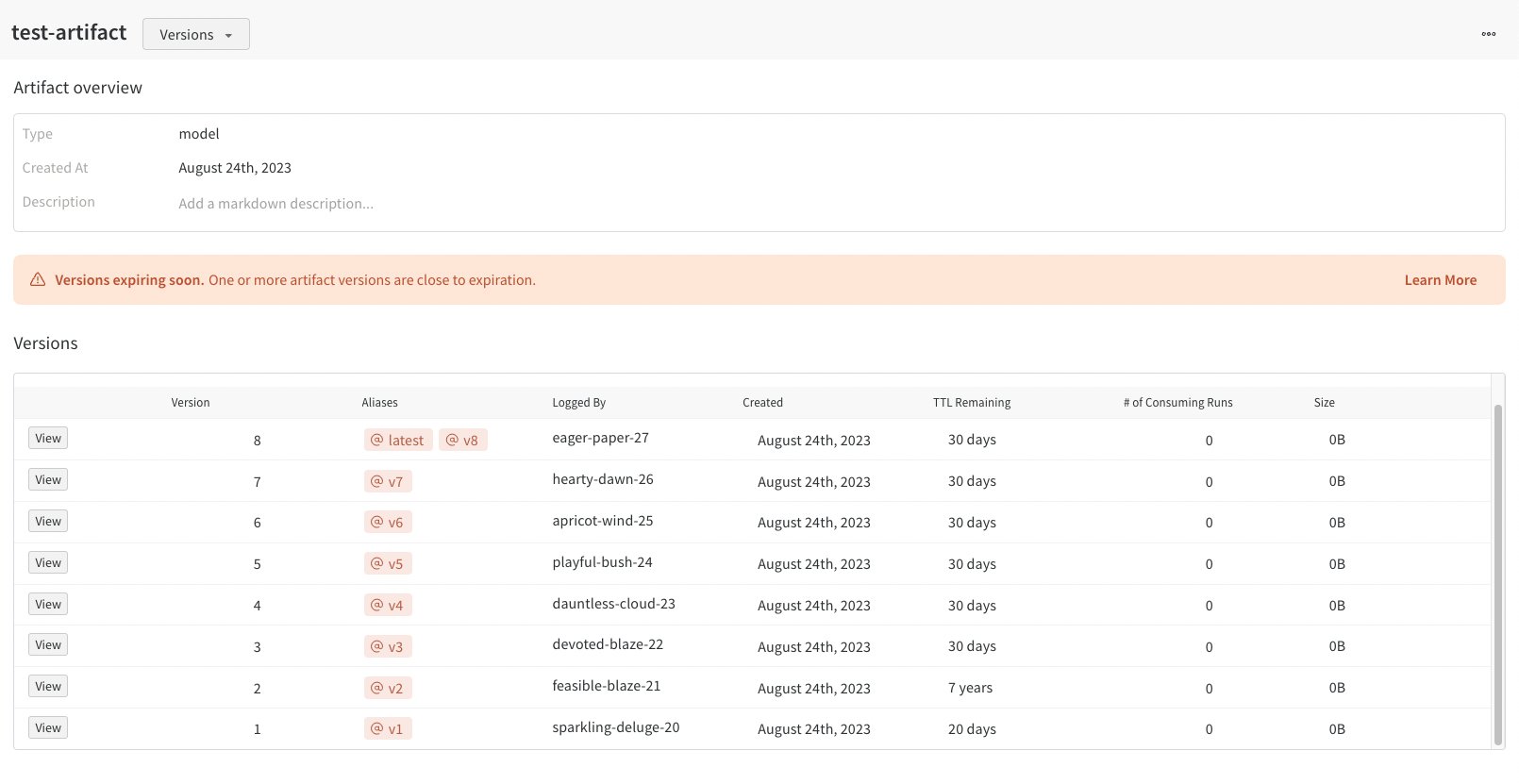
    컬렉션 뷰에서는 선택한 컬렉션의 모든 아티팩트를 볼 수 있습니다. `Time to Live` column에서 해당 아티팩트에 할당된 TTL 정책을 확인할 수 있습니다.
    <Frame>
      <img src="https://mintcdn.com/wb-21fd5541-sdk-testing-latest/VXcq5xVRfdCSVRpI/images/artifacts/ttl_collection_panel_ui.png?fit=max&auto=format&n=VXcq5xVRfdCSVRpI&q=85&s=65698eecac3d0c16d96ec71d887037da" alt="TTL collection view" width="1610" height="831" data-path="images/artifacts/ttl_collection_panel_ui.png" />
    </Frame>
  </Tab>
</Tabs>
