> ## Documentation Index
> Fetch the complete documentation index at: https://wb-21fd5541-sdk-testing-latest.mintlify.site/llms.txt
> Use this file to discover all available pages before exploring further.

> W&B 리포트를 Notion에 직접 또는 HTML `iframe` 요소를 사용해 임베드하세요.

# 리포트 임베드하기

외부 페이지나 도구에 W\&B 리포트를 임베드하면 팀에서 다른 문서와 함께 실시간 실험 결과를 볼 수 있습니다. 이 페이지에서는 리포트에서 임베드 코드를 생성해 HTML, Confluence, Notion 또는 Gradio에서 사용하는 방법을 설명합니다.

<div id="html-iframe-element">
  ## HTML `iframe` 요소
</div>

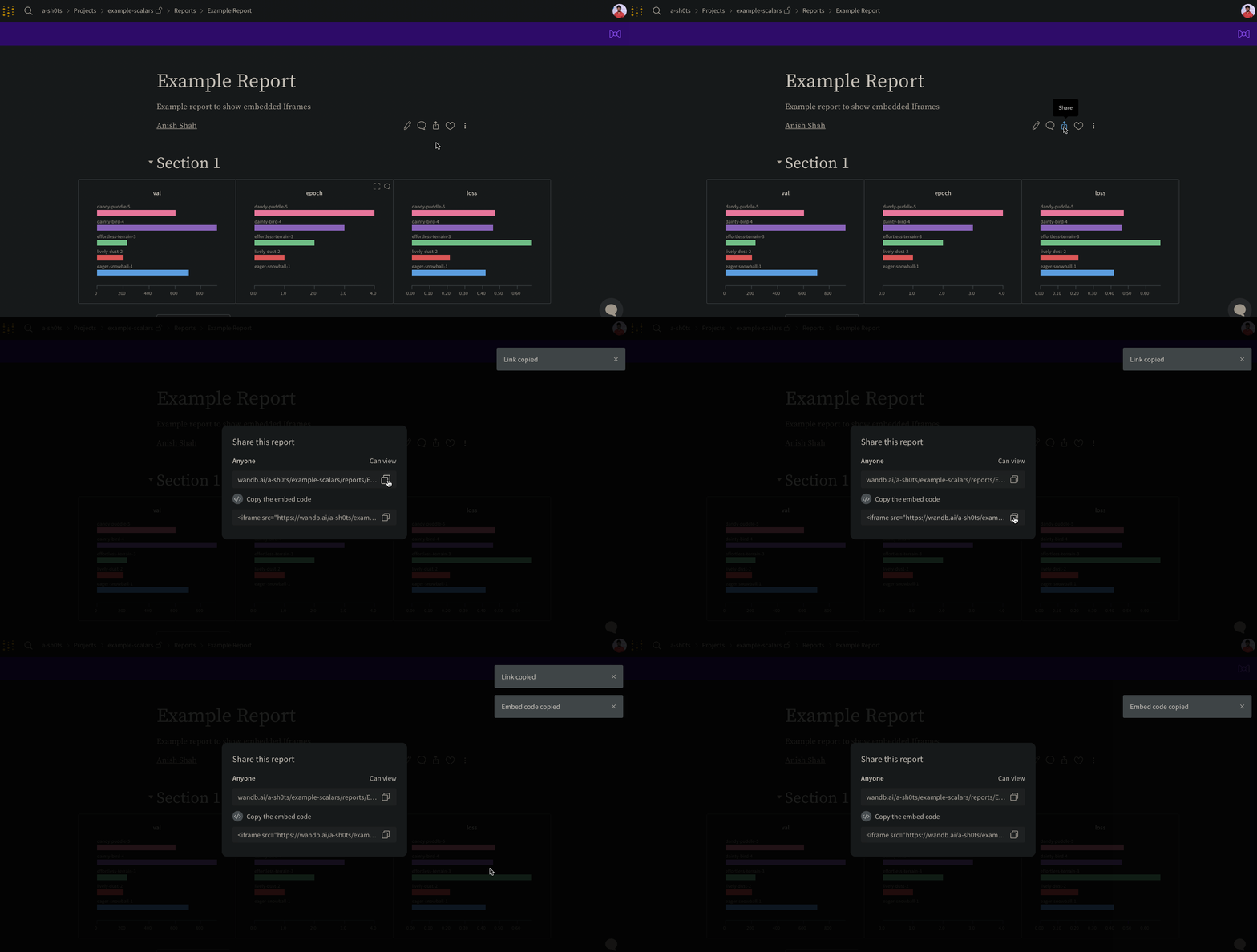
맞춤형 HTML을 허용하는 모든 웹 페이지에 HTML `iframe` 요소를 사용하여 리포트를 임베드할 수 있습니다. W\&B는 리포트에서 직접 복사할 수 있는 미리 생성된 임베드 코드를 제공합니다.

리포트 오른쪽 상단에서 **Share** 버튼을 선택하여 대화 상자를 연 다음, **Copy embed code**를 선택합니다. 복사된 스니펫은 맞춤형 HTML을 허용하는 모든 페이지에 붙여넣을 수 있는 `iframe` HTML 요소입니다.

<Note>
  임베드하면 *public* Reports만 볼 수 있습니다.
</Note>

<Frame>
  <img src="https://mintcdn.com/wb-21fd5541-sdk-testing-latest/H06KgVKW2CsyczDM/images/reports/get_embed_url.gif?s=27d4ca8eab089081c2d802d8e48e48f8" alt="임베드 코드 가져오기" width="1425" height="721" data-path="images/reports/get_embed_url.gif" />
</Frame>

<div id="confluence">
  ## Confluence
</div>

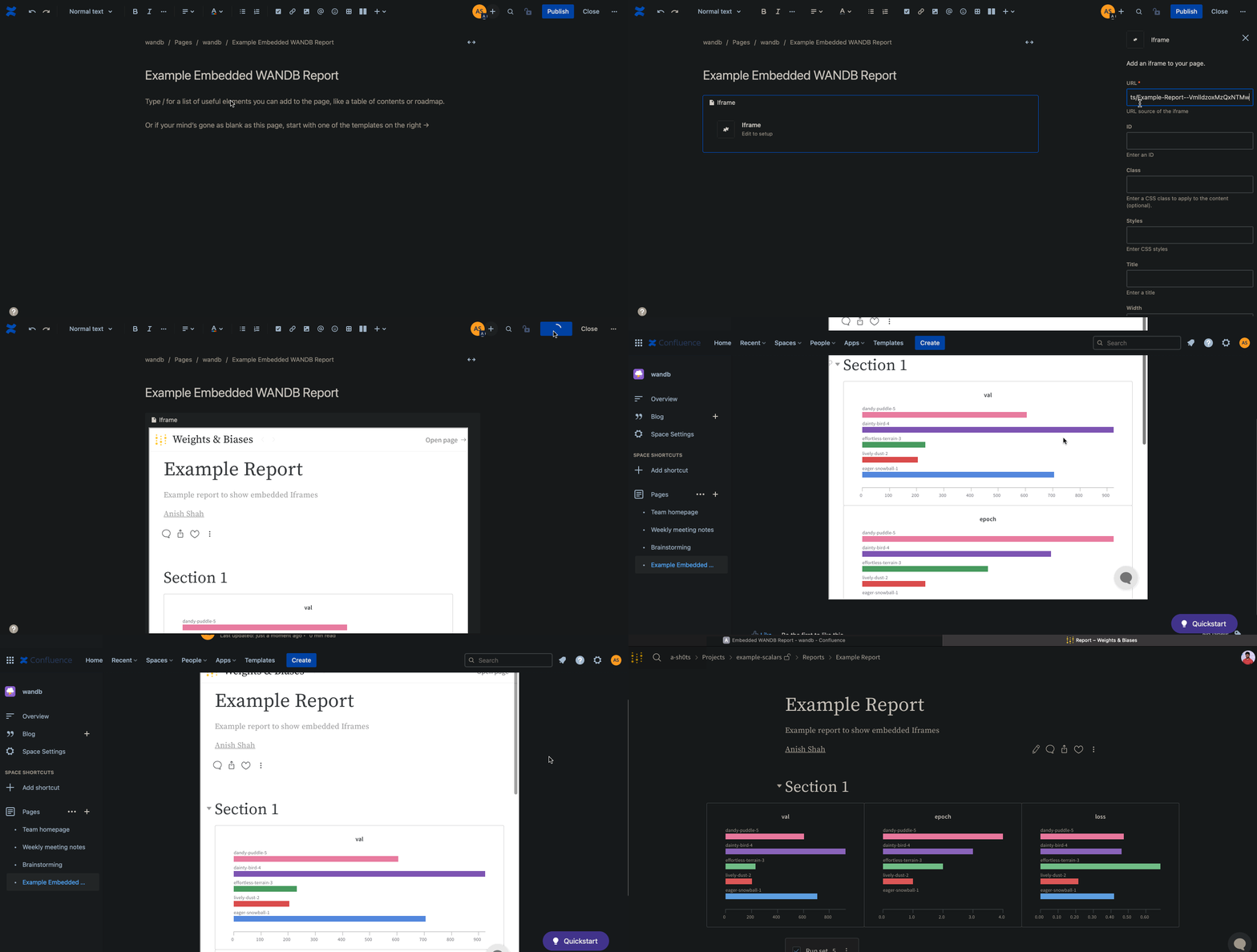
Confluence에서는 기본 제공 `iframe` 매크로를 사용해 리포트를 임베드할 수 있습니다. 다음 애니메이션은 Confluence의 `iframe` 셀 안에 리포트 직접 링크를 삽입하는 방법을 보여줍니다.
<Frame>
  <img src="https://mintcdn.com/wb-21fd5541-sdk-testing-latest/H06KgVKW2CsyczDM/images/reports/embed_iframe_confluence.gif?s=bf6a5c6e20c32fe62f9672a24006974d" alt="Confluence에 임베드하기" width="1425" height="721" data-path="images/reports/embed_iframe_confluence.gif" />
</Frame>

<div id="notion">
  ## Notion
</div>

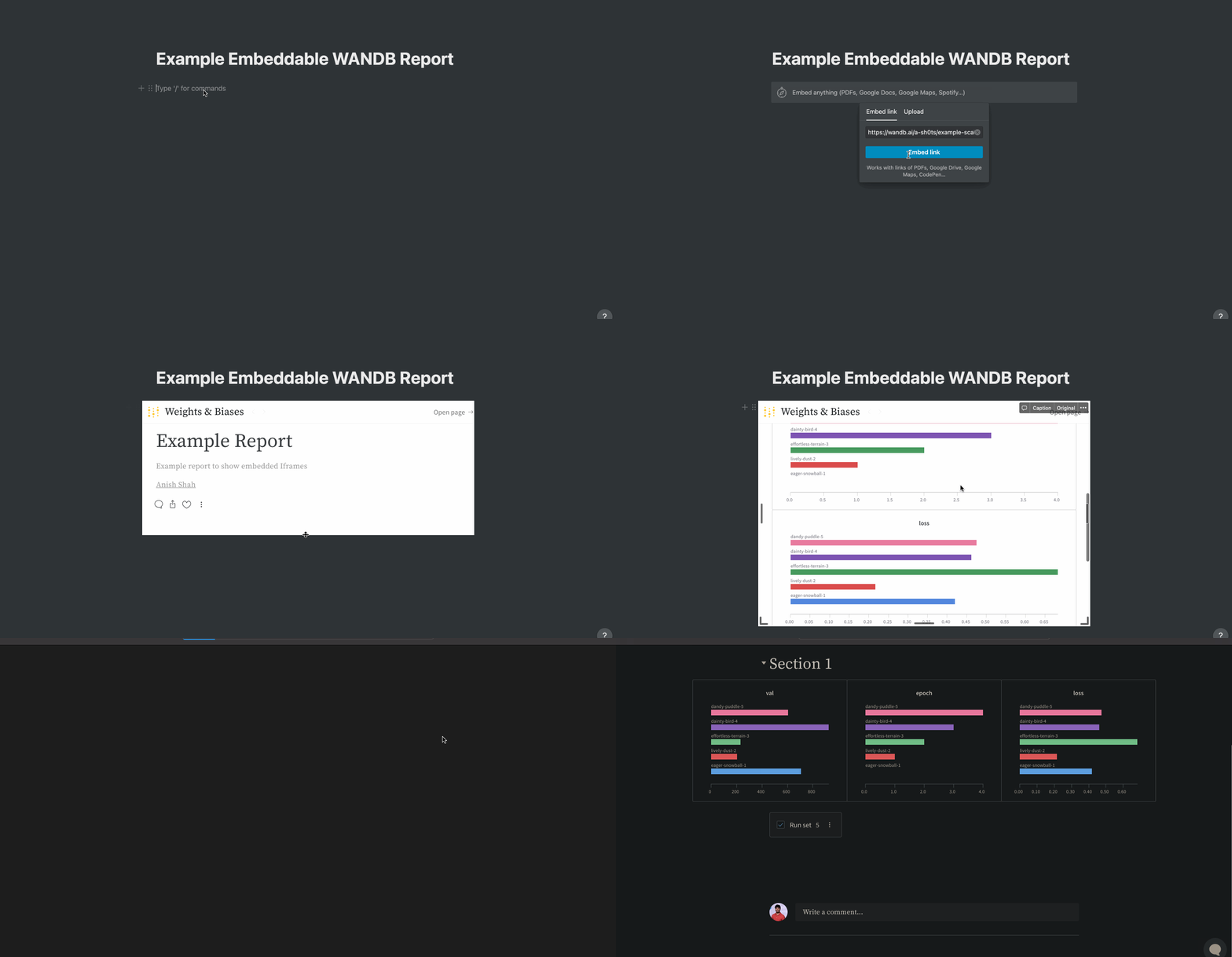
Notion의 **Embed** 블록은 W\&B에서 제공하는 것과 동일한 임베드 코드를 사용할 수 있습니다. 아래 애니메이션은 Notion의 **Embed** 블록과 리포트의 임베드 코드를 사용해 Notion 문서에 리포트를 삽입하는 방법을 보여줍니다.
<Frame>
  <img src="https://mintcdn.com/wb-21fd5541-sdk-testing-latest/H06KgVKW2CsyczDM/images/reports/embed_iframe_notion.gif?s=a6c57bb9180b44d8c54d8564235b82ec" alt="Notion에 임베드하기" width="1425" height="738" data-path="images/reports/embed_iframe_notion.gif" />
</Frame>

<div id="gradio">
  ## Gradio
</div>

Hugging Face Spaces에 호스팅된 앱을 포함한 Gradio 앱에 W\&B 리포트를 임베드하려면, Gradio의 `gr.HTML` 요소를 사용해 리포트 URL을 가리키는 `iframe`을 렌더링하세요.

```python theme={null}
import gradio as gr


def wandb_report(url):
    iframe = f'<iframe src={url} style="border:none;height:1024px;width:100%">'
    return gr.HTML(iframe)


with gr.Blocks() as demo:
    report = wandb_report(
        "https://wandb.ai/_scott/pytorch-sweeps-demo/reports/loss-22-10-07-16-00-17---VmlldzoyNzU2NzAx"
    )
demo.launch()
```