メインコンテンツへスキップ
PyTorch Geometric (PyG) は、幾何学的深層学習向けのライブラリとして特に人気が高く、W&B とはグラフの可視化や実験のトラッキングで非常に相性よく利用できます。 PyTorch Geometric をインストールしたら、使い始めるには次の step に従ってください。

サインアップしてAPIキーを発行する

APIキーを使用すると、お使いのマシンをW&Bで認証できます。APIキーはユーザープロフィールから発行できます。
より手早く行うには、User Settings にアクセスしてAPIキーを作成してください。APIキーはすぐにコピーし、パスワードマネージャーなどの安全な場所に保存してください。
  1. 右上にあるユーザープロフィールアイコンをクリックします。
  2. ユーザー設定を選択し、API Keys セクションまでスクロールします。

wandb ライブラリをインストールしてログインする

wandb ライブラリをローカルにインストールしてログインするには、次の手順を実行します。
  1. WANDB_API_KEY 環境変数 に APIキー を設定します。
  2. wandb ライブラリをインストールし、ログインします。

グラフを可視化する

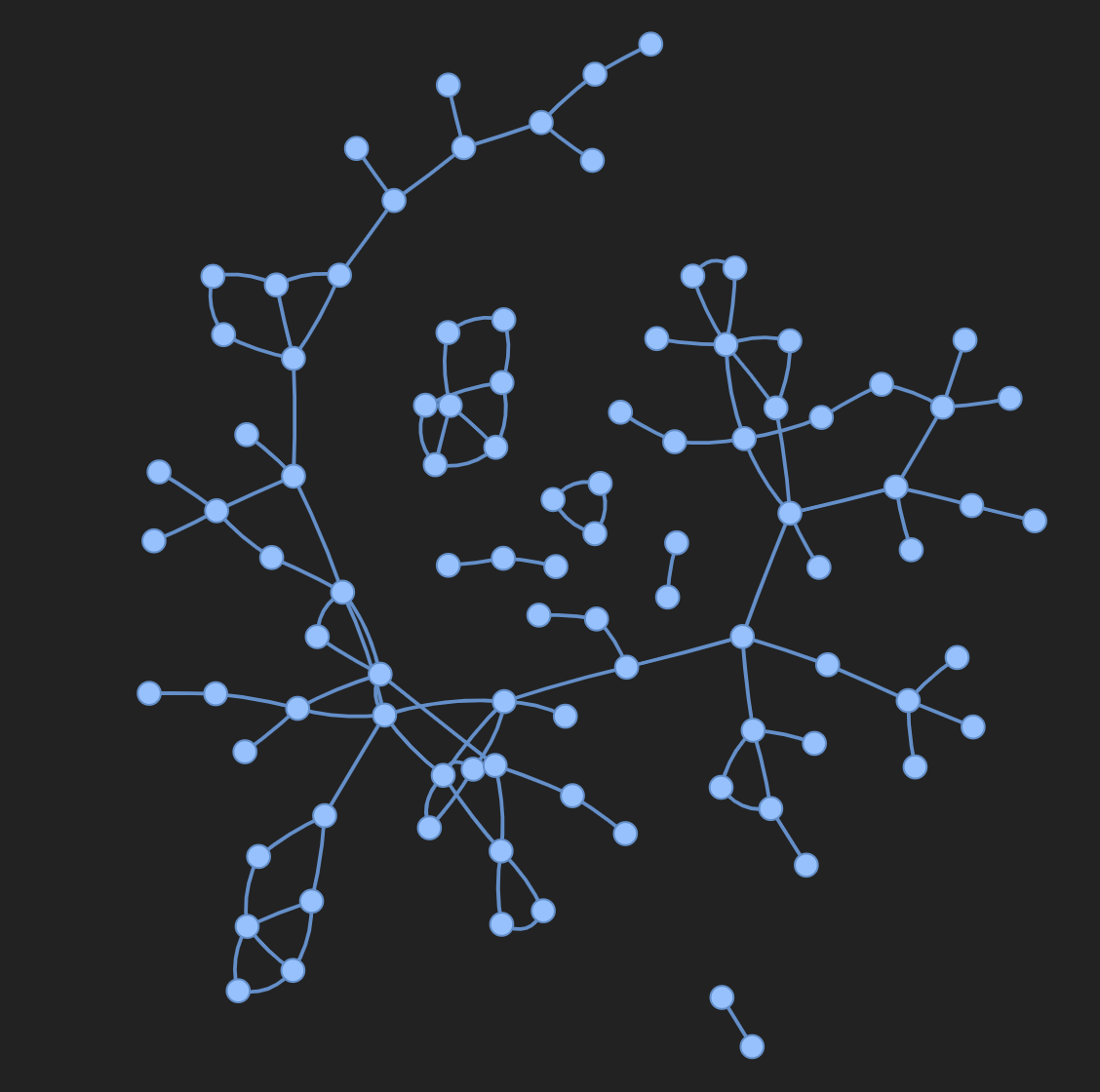
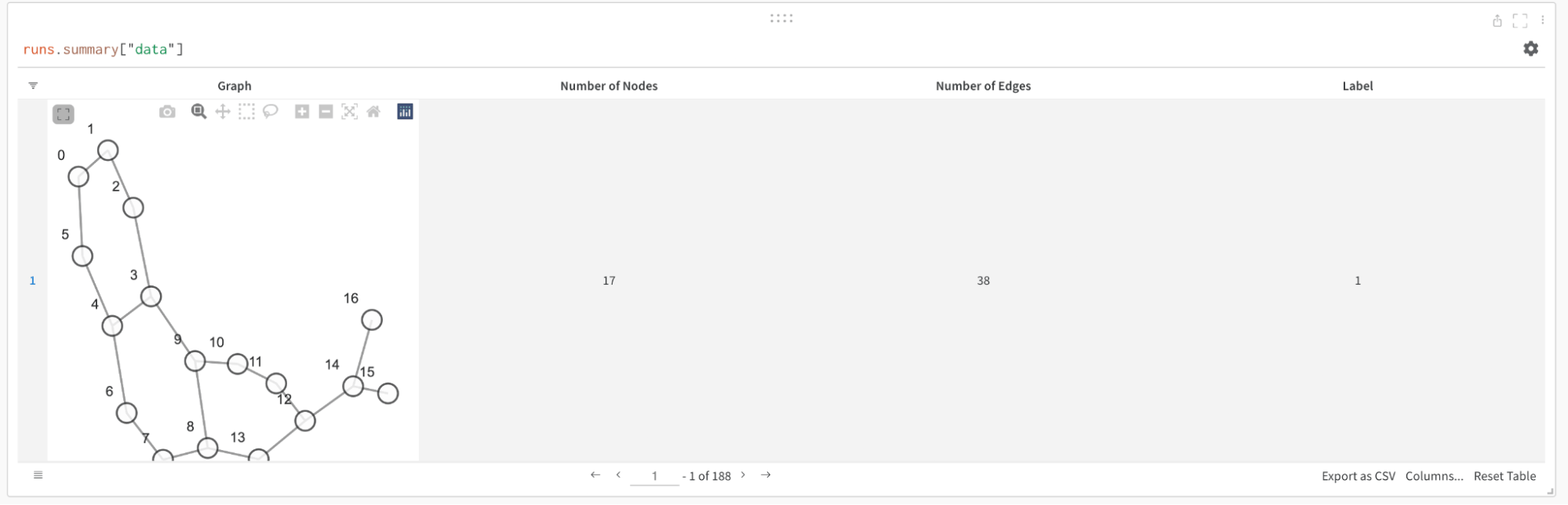
エッジ数やノード数など、入力グラフに関する詳細を保存できます。W&B は Plotly チャートと HTML パネルのログをサポートしているため、グラフ用に作成した可視化も W&B にログできます。

PyVis を使用する

次のスニペットは、PyVis と HTML を使ってこれを実現する方法を示しています。
インタラクティブなグラフの可視化

Plotlyを使用する

Plotlyを使用してグラフの可視化を作成するには、まず PyG グラフを networkx オブジェクトに変換する必要があります。次に、ノードとエッジの両方について Plotly の scatter プロットを作成する必要があります。以下のスニペットをこの作業に使用できます。
サンプル関数を使用して作成し、W&B Table 内にログした可視化。

メトリクスをログする

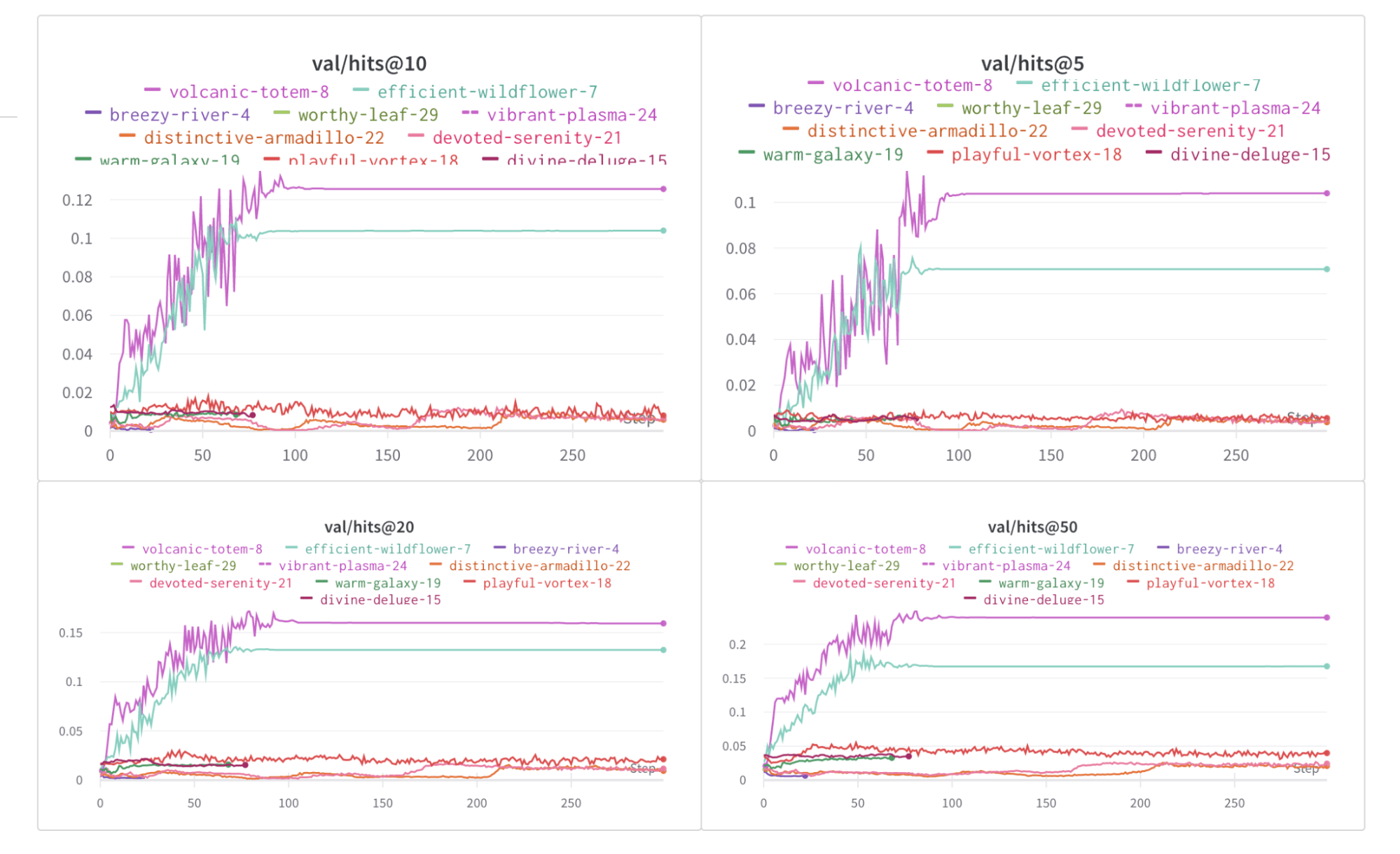
W&B を使用すると、実験と、損失関数や精度などの関連メトリクスをトラッキングできます。次の行をトレーニングループに追加します。
エポックごとの hits@K メトリクス

その他のリソース